Cursor 是基于 VS Code 演进的 AI 原生编辑器:既能像传统 IDE 一样写代码,也能用 Agent 跨文件改仓库、跑命令;同一个对话面板还可以用来整理 Markdown 文档、说明书与项目笔记。本文按「安装 → 初次设置 → 四种模式 → 写代码 → 编辑文档 → 常用技巧」展开,方便从零跟一遍。
一、安装 Cursor
1. 下载
打开官网下载页:https://cursor.com/download(或从 https://cursor.com 进入 Download)。
按系统选择安装包:
| 系统 | 说明 |
| --- | --- |
| macOS | 注意区分 Apple Silicon(M 系列)与 Intel;也有 Universal 包 |
| Windows | 64 位安装包 |
| Linux | 常见为 AppImage / .deb / .rpm |
2. 安装步骤(简版)
- macOS:打开
.dmg,把 Cursor 拖入「应用程序」。首次打开若被拦截,到「系统设置 → 隐私与安全性」允许,或按系统提示确认。 - Windows:运行安装程序,按向导完成;可用开始菜单启动。
- Linux:按发行版安装对应包,或给 AppImage 执行权限后启动。
3. 账号与登录
启动后按提示注册 / 登录 Cursor 账号。写代码与 Agent 能力通常需要可用额度或订阅计划(以官网当前套餐为准)。
二、第一次打开:把环境准备好

1. 可选:导入 VS Code 配置
若你本来用 VS Code,首次启动可选择导入扩展、快捷键与部分设置。Cursor 配置目录独立(常见为 ~/.cursor/),一般不会与 VS Code 互相覆盖。
2. 打开文件夹
File → Open Folder 打开你的项目根目录(建议是 Git 仓库)。Cursor 会对代码库建立索引,便于后续问答与跨文件修改;大仓库首次索引可能稍慢,之后多为增量更新。
3. 建议先做的设置
- 隐私模式(Privacy Mode):团队/商业代码建议开启(路径通常在 Settings → General → Privacy),降低代码被用于训练等风险(以产品当前条款为准)。
- 终端可用:确保本机 Node / Python / 包管理器等工具已安装,Agent 才能真正「跑起来验证」。
- Rules(可选):在项目里加
.cursor/rules或用户规则,固定语言、目录约定、禁止事项,让 Agent 更稳。
三、先搞清四种模式

打开 Agent 面板后,可用 Shift + Tab 或模式选择器切换:
| 模式 | 适合做什么 | 会不会改文件 |
| --- | --- | --- |
| Agent | 写功能、重构、修 bug、跑命令 | 会 |
| Ask | 读代码、问架构、解释实现 | 不会(只读) |
| Plan | 复杂需求:先出方案,你确认后再动手 | 确认后会 |
| Debug | 难复现问题,需要运行证据辅助排查 | 会 |
经验法则:
- 日常开发默认 Agent
- 只想搞懂代码用 Ask
- 大改动先用 Plan,避免一上来乱改
- 玄学 bug 用 Debug
官方说明见:Agent mode
四、用 Cursor 写代码(从补全到 Agent)

1. Tab 行内补全
像普通 AI 编辑器一样,输入时会出现补全建议,按 Tab 接受。适合函数片段、样板代码、重复模式。
2. 选中后局部改写(Inline Edit)
- 选中一段代码
- Mac:
Cmd + K;Windows/Linux:Ctrl + K - 用自然语言描述目标,例如:「改成 async/await,并补上错误处理」
- 预览 diff,接受或拒绝
适合「就这一段」的小改动,不必开完整 Agent。
3. Agent:跨文件完成任务
- 打开 Agent 面板:Mac
Cmd + I;Windows/LinuxCtrl + I - 用完整句子描述任务,尽量写清范围与验收标准
- 回车后,Agent 会搜索仓库、改多个文件、必要时跑终端命令
- 在 diff 里逐项审查;不对的地方拒绝或继续追问
好提示词示例:
在 client_side 里给登录页增加「记住我」复选框:
1) 改 UI 与表单状态
2) 把选择写入 localStorage
3) 下次打开自动勾选
4) 不要改无关文件
建议同时说明:
- 技术栈与目录边界(如「只动
src/pages」) - 成功标准(如「
npm test通过」) - 禁止事项(如「不要升级依赖」)
4. 审查、中断与回滚
- 审查:看 diff,只接受正确变更
- 中断:任务跑偏时点 Stop
- 回滚:在对话消息上使用 Restore Checkpoint,回到某次回复之前的文件状态
- 排队:Agent 忙时仍可提交下一条指令,完成后自动继续
5. Plan 模式写大功能
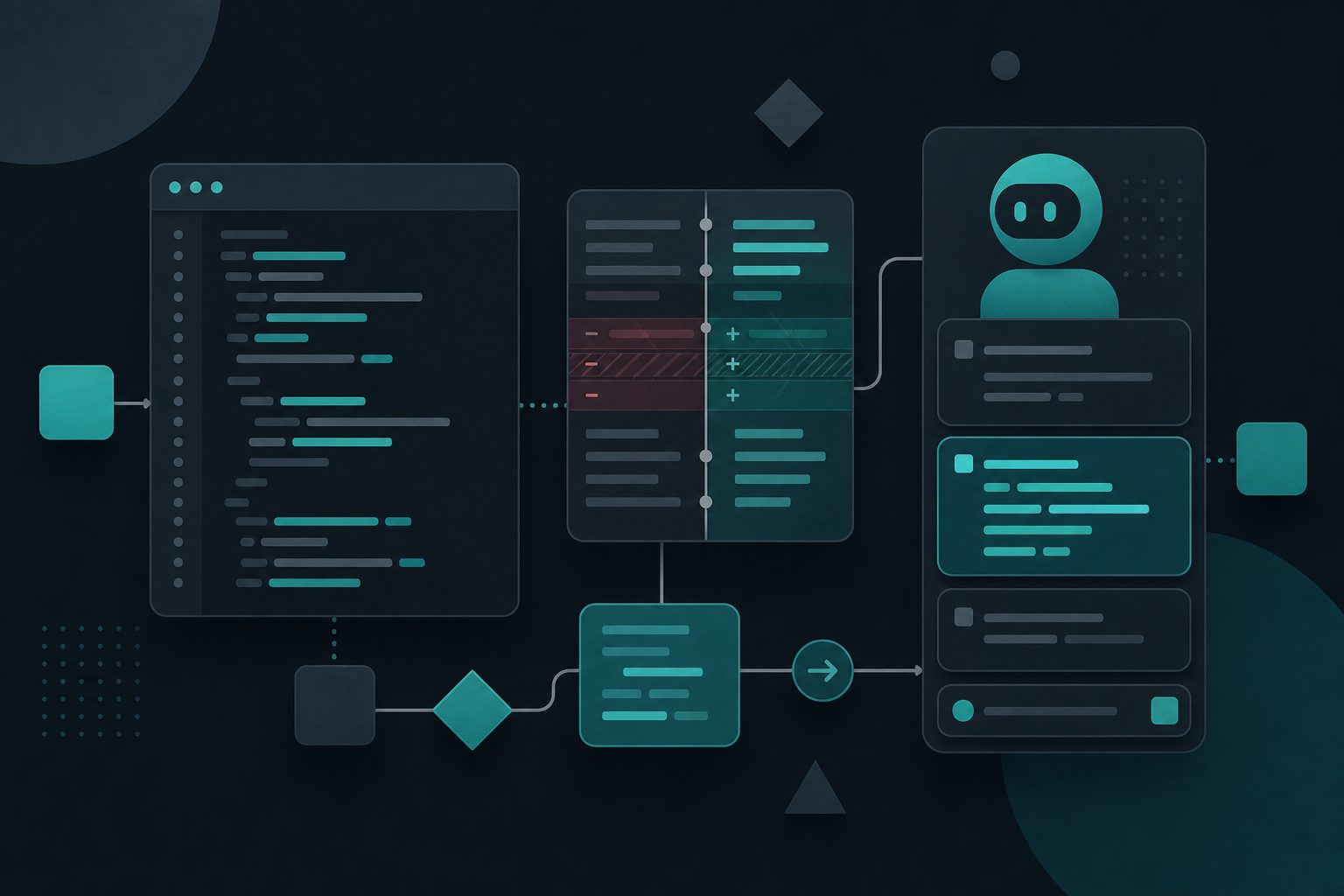
复杂需求建议流程:
- 切到 Plan
- 让它先调研仓库并提出方案(可追问澄清)
- 你审阅方案后再 Build / 批准执行
- 执行阶段再切回 Agent 细节打磨
6. 用 @ 引用上下文
在对话里用 @ 引用文件、文件夹、文档或符号,减少 Agent「猜错位置」。写代码时优先 @ 相关模块;改接口时把类型定义与调用方一起挂上。
7. Rules / Skills(进阶)
- Rules:长期生效的团队约定(命名、目录、提交前检查)
- Skills:可复用工作流说明(例如「按我们的发帖规范写文章」)
两者都能显著降低「每次重复交代」的成本。
五、用 Cursor 编辑文档(Markdown / 说明文 / 知识库)

Cursor 本质是编辑器,因此 README、设计文档、接口说明、会议纪要 都可以在同一套 Agent 流程里完成;差别只是目标从「改 .ts」变成「改 .md / 文案结构」。
1. 直接编辑 Markdown
- 打开或新建
README.md、docs/*.md - 用预览(若已装 Markdown 预览扩展)边写边看
- 需要大段改写时:选中段落 →
Cmd/Ctrl + K,或开 Agent 说明「保持标题层级,补全安装步骤」
2. 让 Agent 写文档的标准提示
请根据当前仓库真实结构更新 docs/getting-started.md:
- 安装步骤分 macOS / Windows / Linux
- 写清如何启动开发服务器
- 增加常见报错与解决
- 不要编造仓库里不存在的脚本
- 保持现有标题风格关键点:要求它先读真实文件(package.json、启动脚本),避免「文档与代码不一致」。
3. Ask 模式先摸清再动笔
写架构说明前,先切 Ask:
用通俗语言解释这个项目的目录职责,并列出对外最重要的 5 个入口文件。确认理解后,再切 Agent 生成/改写文档,准确率更高。
4. 文档与代码一起改(推荐)
做功能时顺带要求:
实现功能 X,并同步更新 README 的「功能列表」与「环境变量」两节。这样文档不会落后于实现。
5. 长文结构模板(可直接让 Agent 套用)
# 标题

## 背景
## 安装
## 快速开始
## 核心概念
## 常见问题
## 相关链接
让 Agent「按模板填充,缺信息就标注 TODO」,比一次生成超长散文更好维护。
6. 校对与压缩
对已有文档可用:
请校对这篇 Markdown:修正错别字,删空话,保留所有命令与路径不改错,输出完整文件。六、一条可复制的每日工作流
- 打开仓库,确认分支干净或先建 feature 分支
- Ask:快速理解要动的模块
- Plan(可选):复杂改动先出方案
- Agent:实现代码 + 跑测试/启动验证
- 文档:同步 README / changelog
- 人工过 diff → 提交
七、常用快捷键速查
| 操作 | macOS | Windows / Linux |
| --- | --- | --- |
| 打开 Agent | Cmd + I | Ctrl + I |
| 行内编辑 | Cmd + K | Ctrl + K |
| 切换模式 | Shift + Tab | Shift + Tab |
| 接受补全 | Tab | Tab |
(部分键位可能随版本/自定义键位变化,以编辑器内快捷键设置为准。)
八、官方入口
- 官网:https://cursor.com
- 下载:https://cursor.com/download
- Agent 说明:https://cursor.com/help/ai-features/agent
- Cloud Agents:https://cursor.com/agents
九、小结
- 安装:官网下载 → 安装 → 登录 → 打开项目文件夹
- 写代码:Tab 补全做小步;
Cmd/Ctrl+K做局部;Agent 做跨文件任务;Plan 控大改 - 写文档:把 Markdown 当一等公民;Ask 先摸清,Agent 再改写;功能与文档尽量同一次完成
- 关键习惯:提示词写清边界与验收;每一步看 diff;用 Rules 固化团队约定