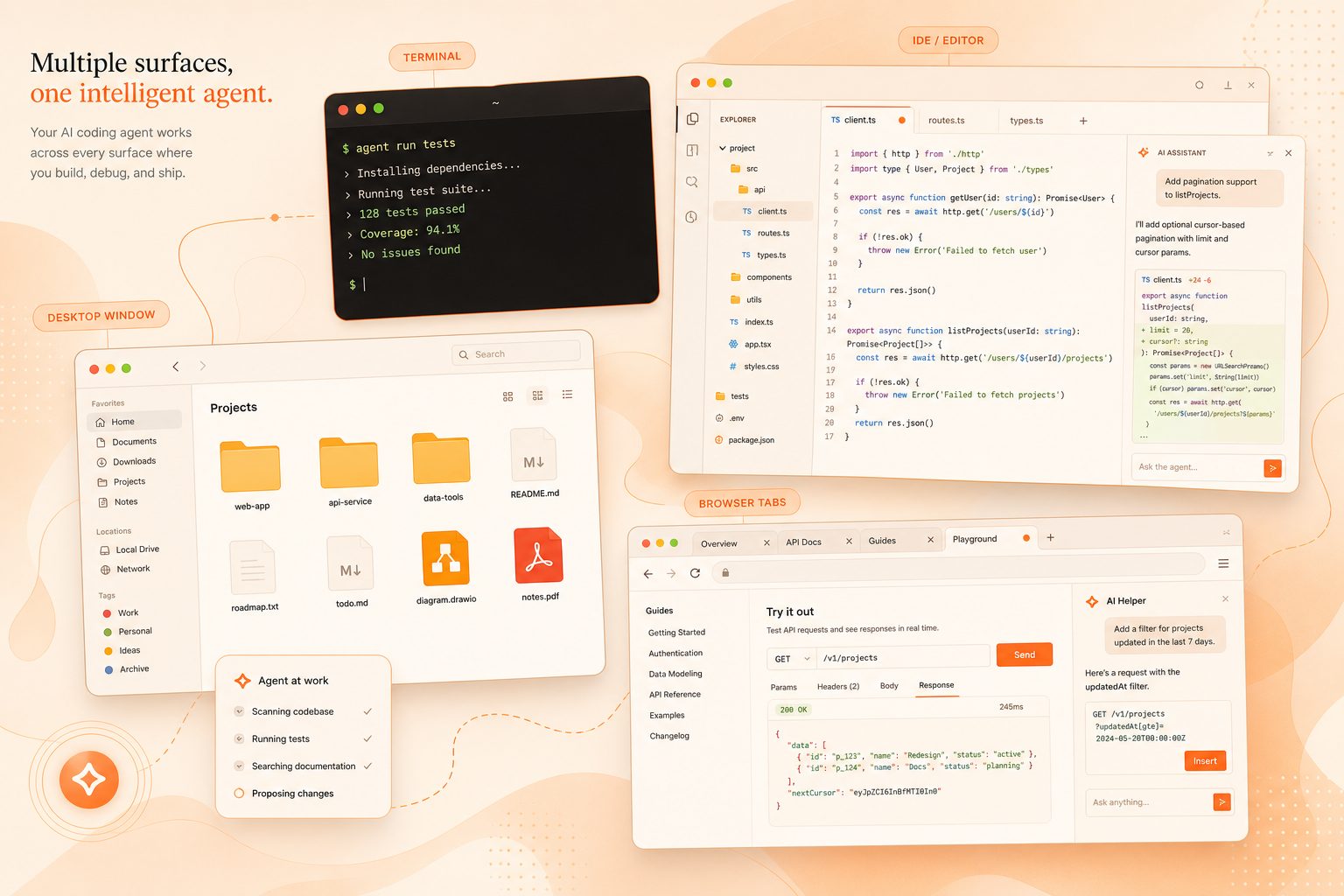
Claude Code 是 Anthropic 推出的 agentic 编程工具:同一套能力覆盖终端 CLI、VS Code / Cursor / JetBrains 扩展、桌面应用,以及浏览器与移动端上的 Web / Remote 协同。它不只「给几行补全」,而是能读仓库、改多文件、跑命令、走 Git / PR,并在权限模式与 hooks 约束下把任务推进到可验收结果。本文按「它是什么 → 安装 → 登录与权限 → 日常写代码 → 文档与跨场景辅助 → 自动化与进阶 → 官方入口」展开,尽量写细,方便对照上手。

一、Claude Code 是什么:先建立正确预期
可以把 Claude Code 理解成「能在你项目目录里干活的工程助手」,而不是「只会聊天的补全插件」。
1. 同一引擎,多种表面
| 入口 | 适合谁 | 典型用途 |
| --- | --- | --- |
| 终端 CLI | 习惯命令行、要进脚本/CI 的人 | 本地交互改码、管道无头执行、流水线 |
| VS Code / Cursor 扩展 | 长期泡在编辑器里的人 | 内联 diff、@ 文件、计划审阅、会话历史 |
| JetBrains 插件 | IDEA / PyCharm / WebStorm 用户 | 交互 diff、选区上下文共享(需另装 CLI) |
| Desktop 桌面端 | 想可视化盯多会话的人 | 并排会话、看 diff、调度例行任务、拉起云端会话 |
| Web / 移动端 | 不方便本机、要长任务异步的人 | 浏览器发起任务、手机续跑、远程协作 |
各入口共享同一套 Claude Code 引擎:项目里的 CLAUDE.md、设置与 MCP 服务器可跨表面复用。订阅方面,多数入口需要 Claude 订阅(Pro / Max / Team / Enterprise)或 Anthropic Console;终端 CLI 与 VS Code 也支持部分第三方 / 企业云提供商(以官方当前说明为准)。
2. 它擅长什么
- 跨文件实现功能、重构、修 bug,并根据测试失败继续迭代
- 用自然语言驱动 Git:暂存、写提交说明、建分支、开 PR
- 先出计划再改代码(Plan 模式),降低误改风险
- 通过 MCP 连接文档、工单、设计稿等外部上下文
- 用 Skills / hooks / 多 Agent 把重复流程标准化、并行化
- 把日志、diff、变更文件列表管道进 CLI,做审查与自动化
3. 它不替代什么
- 不替代你对业务目标、上线窗口与风险的最终判断
- 不替代代码审查里的人工拍板
- 不保证「一句提示就完美」——需要审查 diff、补充约束、必要时回滚重来
二、安装:CLI 优先,再补 IDE / 桌面 / Web
建议至少装通 CLI + 一个编辑器扩展;Web 用浏览器打开即可,不必本机再装。
1. 安装 Claude Code CLI(官方推荐:原生安装器)
原生安装器不依赖 Node.js,且会后台自动更新,是目前官方主推方式。npm 全局安装路径已标记为废弃,新环境尽量别再走 npm。
macOS / Linux / WSL:
curl -fsSL https://claude.ai/install.sh | bashWindows PowerShell:
irm https://claude.ai/install.ps1 | iexWindows CMD:
curl -fsSL https://claude.ai/install.cmd -o install.cmd && install.cmd && del install.cmd注意:若出现 && 不是合法分隔符,说明你在 PowerShell 里却用了 CMD 写法;若 irm 不被识别,则是在 CMD 里却用了 PowerShell 写法。提示符带 PS C:\ 多为 PowerShell,不带 PS 多为 CMD。
原生 Windows 建议安装 Git for Windows,以便 Claude Code 使用 Bash 工具;未安装时会回退到 PowerShell。WSL 内按 Linux 方式安装即可,不必再装 Git for Windows。
其他安装渠道:
# Homebrew(macOS / Linux)
brew install --cask claude-code
# 更跟新的通道:
# brew install --cask claude-code@latest

# WinGet(Windows)
winget install Anthropic.ClaudeCode
Homebrew / WinGet 不会自动更新,需要定期 brew upgrade / winget upgrade。Debian / Fedora / RHEL / Alpine 等也可走 apt / dnf / apk(细节见官方 Advanced setup)。Alpine 等 musl 环境可能要先装 bash、curl、libgcc 等运行时依赖。
装好后验证:
claude --version
claude doctor
进入任意项目:
cd your-project
claude
首次运行会引导登录。
2. 安装 IDE 扩展
- VS Code / Cursor:扩展市场搜索「Claude Code」安装;命令面板输入 Claude Code,选择在新标签页打开。
- JetBrains:从 JetBrains Marketplace 安装 Claude Code 插件并重启 IDE;插件依赖单独安装的 CLI。
IDE 的价值是:改动直接落在工作区,diff 更直观,适合「边看文件边指挥 Agent」。
3. 桌面应用(可选)
从官方下载 macOS(Intel / Apple Silicon)或 Windows(x64 / ARM64)安装包,登录后进入 Code 相关入口即可。适合并排看多会话、可视化审 diff、调度例行任务。通常需要付费订阅。
4. Web(浏览器 / 手机)
打开 https://claude.ai/code,无需本机装 CLI 即可发起长任务、并行任务,或处理本机没有的仓库。适合开会间隙盯进度、手机续跑,再用 claude --teleport 等能力把云端会话拉回终端(具体能力以订阅与当前文档为准)。
三、登录、权限与第一次安全配置

1. 登录方式
启动 claude 后按提示在浏览器完成鉴权。会话内可用 /login 切换账号或重新登录。常见账号类型:
- Claude Pro / Max / Team / Enterprise(个人与团队日常推荐)
- Claude Console(API 预付费额度;首次登录常会自动创建用于成本归集的 Claude Code workspace)
- 企业云:Amazon Bedrock、Google Cloud Agent Platform、Microsoft Foundry 等(需企业侧配置)
- 自建 / 企业网关:由管理员预配网关地址,经 SSO 登录
凭证会保存在本机,之后一般不必每次重登。
2. 权限模式:先搞懂「改文件要不要问你」
Claude Code 会按权限模式决定是否在改文件前征求确认。默认偏安全:每次改动先问。会话里可用 Shift+Tab 在模式间切换(文案随版本可能微调):
| 模式(概念) | 含义 |
| --- | --- |
| 默认 / 逐次确认 | 改文件前先问你(新手推荐起点) |
| acceptEdits | 自动批准文件编辑,仍可能对高风险命令更谨慎 |
| plan | 先给方案与涉及文件,不直接动代码 |
| auto(部分账号) | 后台安全检查;反复触发风险拦截后会回到更保守提示 |
本地新手建议:先默认确认 → 熟悉 diff 风格后再开 acceptEdits;大重构仍优先 plan。
3. 项目级指令:CLAUDE.md
在仓库根目录放 CLAUDE.md(也可按目录分层),Claude Code 每次会话开始都会读。适合写:
- 编码规范与禁止事项(例如「不要升级主版本依赖」)
- 架构约定、目录职责
- 常用构建 / 测试命令
- 审查清单(安全、可访问性、i18n)
它还会在工作过程中积累自动记忆(如构建命令、排障经验),减少你每次重复口述。
4. 第一次验证清单
claude --version有输出,且标注 Claude Codeclaude能进入交互界面并完成登录- 在练习仓库里先问「这个项目做什么 / 技术栈是什么」,确认它会读仓而不是瞎猜
- 再给一个小改动,确认你会看到审批或 diff
- 试一下
/help与 Shift+Tab,知道命令与权限切换在哪
四、日常写代码:从交互会话到无头管道
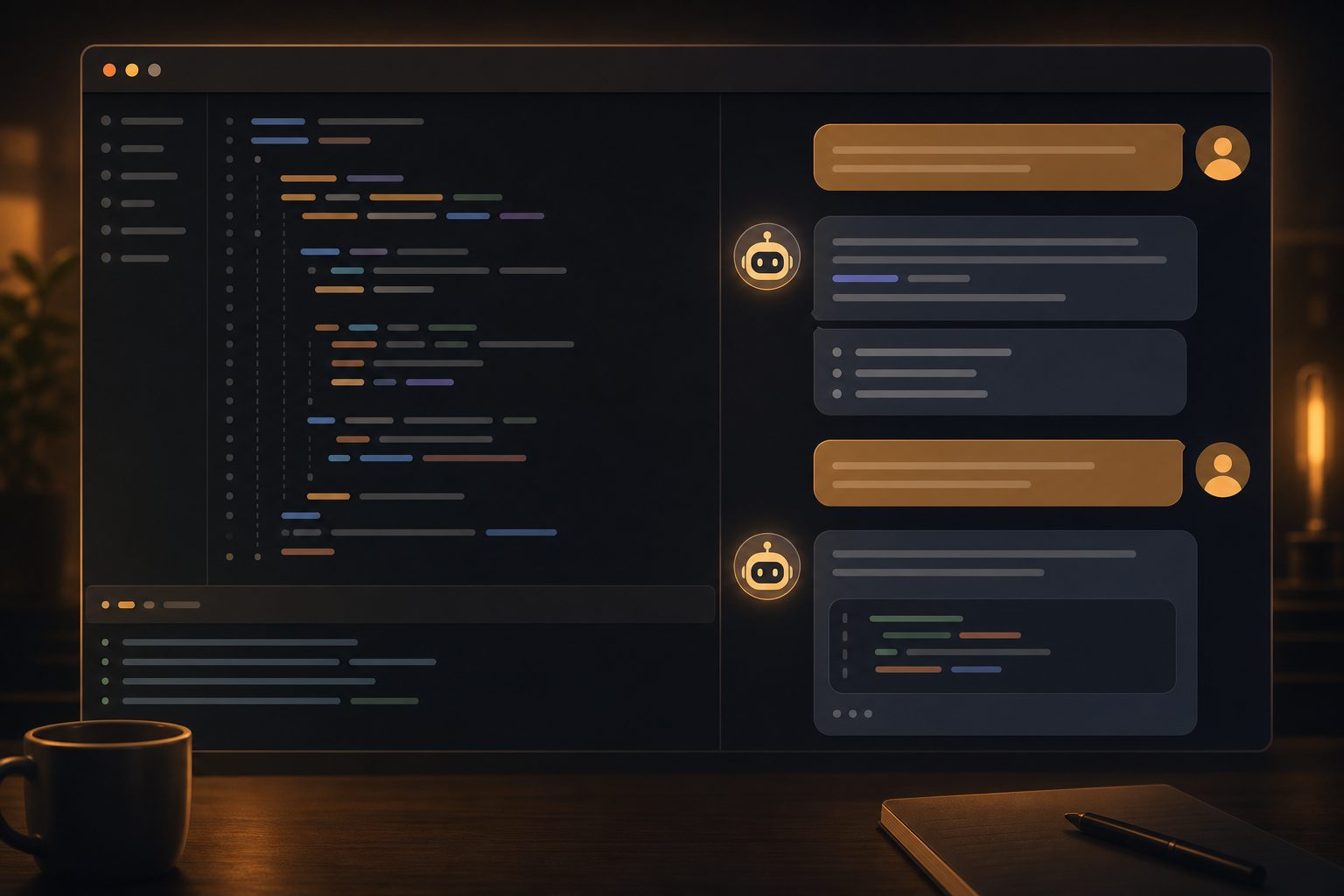
1. 交互模式(最常用)
cd your-project
claude
好提示通常包含四件事:
- 目标:要完成什么
- 范围:哪些目录可以动 / 不能动
- 验收:如何证明做完(测试命令、页面路径、接口行为)
- 约束:不要改 CI 密钥、不要大范围格式化无关文件等
示例:
给 user 模块补上邮箱格式校验:
1) 修改校验函数与对应单测
2) 跑相关测试并修到通过
3) 不要改无关模块
4) 最后用中文写一段变更说明
也可以一次性启动就带上任务:
claude "write tests for the auth module, run them, and fix any failures"2. 常用 Shell 启动参数
| 命令 | 作用 |
| --- | --- |
| claude | 进入交互模式 |
| claude "任务" | 带初始任务启动 |
| claude -p "查询" | 单次查询后退出(适合脚本) |
| claude -c | 继续当前目录最近一次会话 |
| claude -r | 恢复历史会话 |
3. 会话内斜杠命令(提高操控感)
在交互界面输入 / 可调出命令(列表随版本变化,以 /help 为准),常见用途包括:
| 命令(示例) | 作用 |
| --- | --- |
| /help | 查看可用命令 |
| /login | 重新登录 / 切换账号 |
| /clear | 清空当前对话历史 |
| /resume | 继续先前对话 |
| /schedule | 配置例行任务(以当前版本为准) |
| /desktop | 把当前终端会话转到桌面端继续(平台支持时) |
| /exit | 退出(也可 Ctrl+D 两次) |
大改动前先切到 plan 或明确要求「先列计划与文件清单,我确认后再改」,能减少上来就改炸的概率。
4. 无头模式与 Unix 管道:给脚本和 CI 用
Claude Code 遵循可组合的 CLI 习惯,适合把日志、变更列表喂进去:
# 分析最近日志
tail -200 app.log | claude -p "如果发现异常,用条目列出严重级别与建议"

# CI 里对变更做安全初审
git diff main --name-only | claude -p "review these changed files for security issues"

# 批量翻译并提 PR(概念示例)
claude -p "translate new strings into French and raise a PR for review"
适合:GitHub Actions / GitLab CI 自动初审、定时巡检、批量检查。不适合无人值守直接合并到生产。
5. IDE 里写代码的推荐节奏
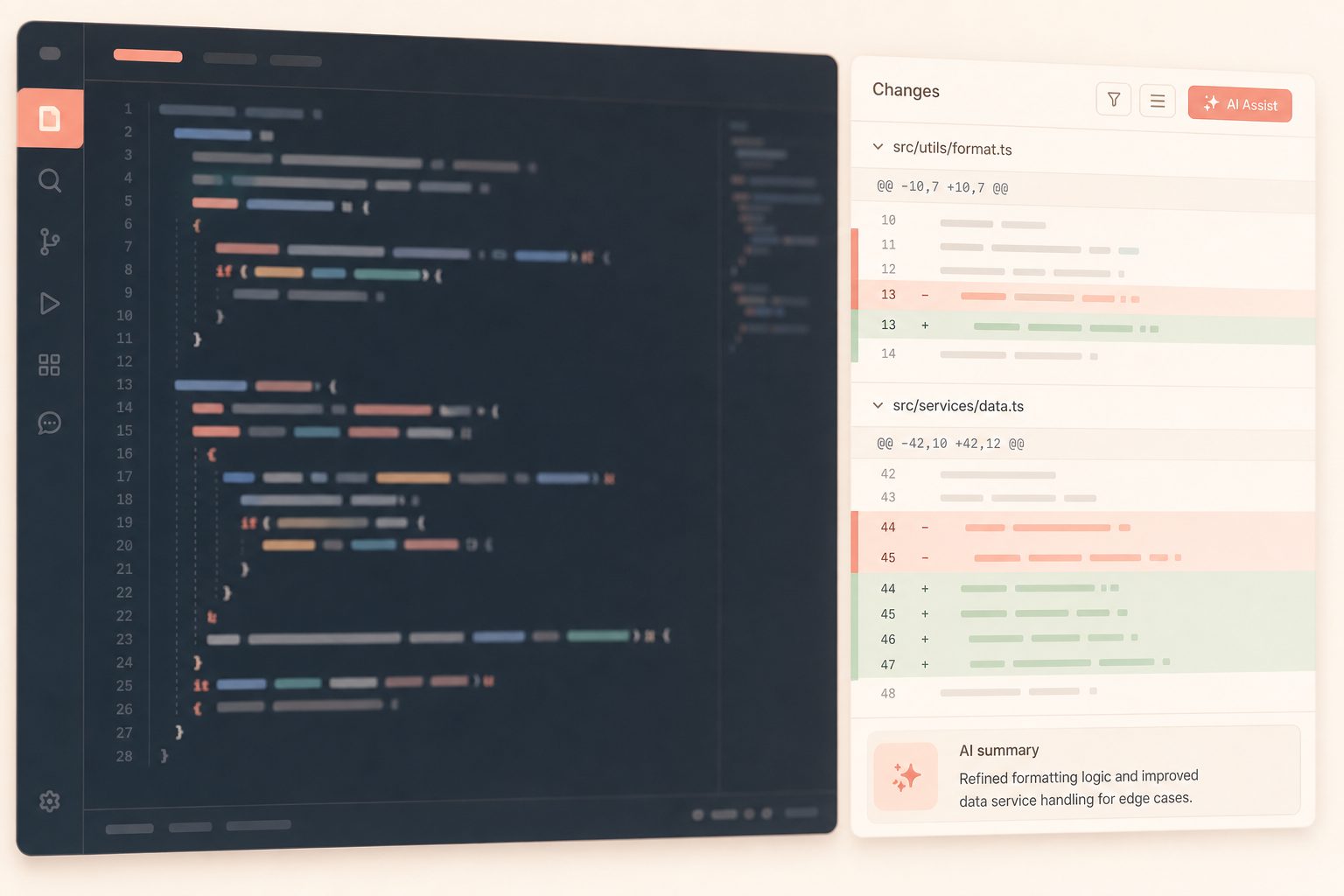
- 打开正确仓库与分支
- 用 Claude Code 面板描述任务(可 @ 文件 / 选区)
- 看着它改文件,逐个确认 diff
- 本地跑测试或启动服务验证
- 让它起草 commit message,你再精修后提交
6. 代码任务分层(避免一次塞太多)
| 层级 | 例子 | 建议 |
| --- | --- | --- |
| 小 | 改一个函数、补日志 | 直接交互执行 |
| 中 | 一个小功能跨 3–5 文件 | 先 plan,再执行 |
| 大 | 模块迁移、鉴权改造 | 拆成里程碑,每步可回滚;可考虑多 Agent 分工 |
7. 与 Git / PR 协作
自然语言即可驱动常见流程:
what files have I changed?
commit my changes with a descriptive message
create a new branch called feature/quickstart
help me resolve merge conflicts
在 CI 中还可配合 GitHub Actions / GitLab CI 做 PR 审查与 issue 分流;Slack 里 @Claude 报 bug 再回收 PR 的链路也适合「异步协作」场景(以团队开通能力为准)。
8. 审查清单(每次都该过一眼)
- 是否改到了范围外的文件?
- 是否引入了秘密信息(密钥、token、内网地址)?
- 测试是否真的跑过,还是只写了「应该可以」?
- 错误处理与边界条件有没有被简化掉?
CLAUDE.md/ README / changelog 要不要同步?
五、不止写代码:文档、知识与其他领域辅助

Claude Code 的「工程能力」迁移到其他文字与流程工作时,关键是:给真实上下文 + 明确产出物格式 + 禁止编造。
1. 写与改技术文档
适用:README、docs/、接口说明、迁移指南、Onboarding。
请阅读 package.json 与实际目录,更新 docs/getting-started.md:
- 安装与启动步骤分 macOS/Windows/Linux
- 列出真实存在的 npm scripts
- 增加 5 条常见报错与处理
- 不确定的地方标 TODO,不要编造命令
2. 生成变更说明与发布说明
根据当前 git diff 写一份面向非技术人员的更新说明:
- 用户能感知的变化
- 风险与回滚建议
- 不要提无关重构细节
3. 代码审查与安全初检
审查这次变更:关注注入、权限绕过、敏感日志、错误的缓存键。
输出:问题列表(严重级别 + 文件位置 + 复现/影响 + 修复建议)
4. 测试与质量辅助
- 为未覆盖模块补单测
- 把失败日志贴进去,让它定位并修到绿灯
- 生成最小复现说明,方便同事接力
5. 数据分析 / 脚本辅助(工程向)
不一定替代专业 BI,但很适合:
- 写数据清洗脚本
- 解释一段 SQL / pandas 逻辑
- 把口头统计需求落成可运行脚本草稿
务必要求:标注假设,不要假装已经跑过真实数据结果。
6. 运营、协作与方案文档(谨慎使用)
可用于:
- 把会议要点整理成行动项(你提供原始笔记)
- 把 API 变更翻译成对业务同学的说明
- 写 RFC / 技术方案骨架(你负责拍板与事实核对)
不建议:在无事实来源时让它编造竞品数据或未发生的进度。
7. 用 MCP 把「查资料 → 改代码 → 回写说明」串起来
MCP(Model Context Protocol)可让 Claude Code 读取 Google Drive 设计文档、更新 Jira、拉取 Slack 上下文,或接入你们自建工具。接入原则:权限最小化——只开只读或明确需要的写权限,避免把生产写权限随手交给 Agent。
8. 把重复流程变成 Skills 与 Hooks
- Skills:把「发版检查」「日志排查」「文档结构」等打成可复用技能(如
/review-pr、/deploy-staging),团队共享,减少提示词漂移。 - Hooks:在编辑后自动格式化、提交前跑 lint 等,用生命周期钩子把质量门禁嵌进 Agent 动作前后。
六、多 Agent、云端、定时与自动化

1. Agent 团队与并行会话
可让主 Agent 拆分子任务,多个子 Agent 在共享文件系统上并行推进,再汇总结果。桌面端适合并排盯多条会话;长时间互不阻塞的改造,也适合拆成并行线程。
2. 云端任务什么时候更香
- 本机要开会,但任务很长
- 需要同时推进多个改造
- 仓库不在本机,或希望结果直接落到 PR 异步审查
- 用手机 / 浏览器续跑,再拉回终端继续
3. Routines / 定时与事件
可把重复工作配成例行:早间 PR 审查、夜间 CI 失败分析、周依赖审计、合并后同步文档等。
- Routines:可跑在 Anthropic 托管基础设施上,电脑关机也能继续;也可由 API / GitHub 事件触发
- 桌面定时任务:跑在本机,直接访问本地文件与工具
- 会话内
/loop:在单次 CLI 会话里轮询式重复提示(适合短周期探测)
4. CI 中的定位
把 claude -p 嵌进流水线,适合「自动初审」与「失败日志摘要」,不适合无人值守直接合并生产。高风险仓库务必保留人类审查门禁。
5. Agent SDK(进阶)
若要把 Claude Code 的工具能力嵌进你们自己的编排系统,可关注官方 Agent SDK:自行控制编排、工具权限与审批策略,适合平台团队做内部编码 Agent。
七、推荐学习路径(两周)
第 1–2 天:装通 + 只读
- 安装 CLI 与一个 IDE 扩展
- 用「解释项目结构 / 技术栈」熟悉输出风格
- 写一份最小
CLAUDE.md(构建命令 + 三条规范)
第 3–5 天:小改动闭环
- 每天完成 1 个「单测级」小任务
- 强制自己审查每一个 diff
- 练习 Shift+Tab 在确认 / acceptEdits / plan 间切换
第 6–10 天:中等功能
- 先 plan 后执行
- 同步更新 README 一小节
- 试一次用自然语言完成 commit
第 11–14 天:流程化
- 沉淀 1–2 个 Skills(例如审查 PR、写发布说明)
- 试一条 CI 初审或 hooks(格式化 / lint)
- 整理自己的高频提示词模板
八、常见问题
Q:Claude Code 和 Cursor / Codex 怎么选?
A:没有唯一答案。Claude Code 强在 Anthropic 模型与多表面统一的 agentic CLI;Cursor 是 AI 原生 IDE 体验;Codex 强在 OpenAI 生态。可按团队已有订阅与工作流选择,也可以组合使用。
Q:为什么它改得很勤但不对?
A:多半是目标含糊或缺少验收命令。把「做什么 / 不做什么 / 如何验证」写清楚,并先让它探索代码再动手,成功率会明显上升。
Q:npm 安装还可以用吗?
A:官方已标记 npm 全局安装为废弃路径,新环境请用原生安装器 / Homebrew / WinGet。旧环境可按文档迁移到原生二进制。
Q:可以一直开自动批准吗?
A:可以,但只建议在练习仓或高度隔离环境;主仓库建议保留人工确认,尤其是涉及密钥、权限、生产配置时。
九、官方入口
- 文档总览:https://code.claude.com/docs/en
- 产品站:https://code.claude.com
- Web 入口:https://claude.ai/code
- GitHub:https://github.com/anthropics/claude-code
- macOS/Linux 安装:
curl -fsSL https://claude.ai/install.sh | bash - Windows PowerShell:
irm https://claude.ai/install.ps1 | iex
十、小结
- 先装原生 CLI,再补 IDE 扩展;Web / 桌面按需启用。
- 登录优先 Claude 订阅;权限上先「逐次确认」,大改动用 plan。
- 写代码:交互做日常,plan 控大改,
-p进脚本/CI;每次看 diff。 - 写文档与其他辅助:给真实仓库上下文,禁止编造,产出物格式写死。
- 用 CLAUDE.md + Skills + hooks + MCP 把个人技巧变成团队提效。